Oglądaj nas na Mac
Teraz możesz oglądać polskie i amerykańskie kanały na swoim MacBooku lub laptopie z systemem Windows.
Zastanawiasz się, jak zainstalować? To bardzo proste! Wystarczy kliknąć w poniższy plugin i zainstalować aplikację na swoim laptopie, a następnie cieszyć się oglądaniem!


TV.APP
Instrukcja instalacji TV.APP na macOS
Instrukcja krok po kroku — instalacja i pierwsze uruchomienie aplikacji TV.APP.
- 01
Otwórz plik instalacyjny
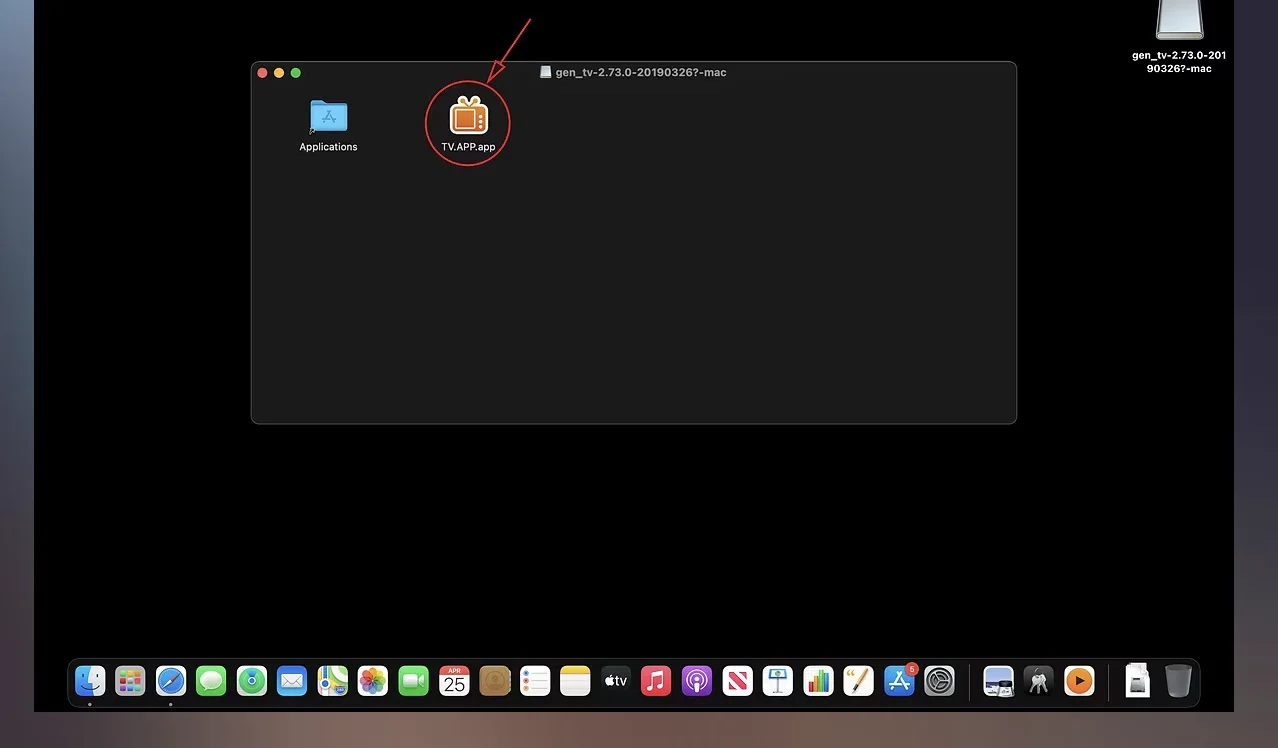
Pobierz plik instalacyjny i otwórz go w Finderze. Następnie kliknij dwukrotnie aplikację TV.APP.app, aby rozpocząć instalację.
Wskazówka: Na ekranie powinno pojawić się okno z aplikacją TV.APP.

- 02
Jeśli pojawi się komunikat weryfikacyjny
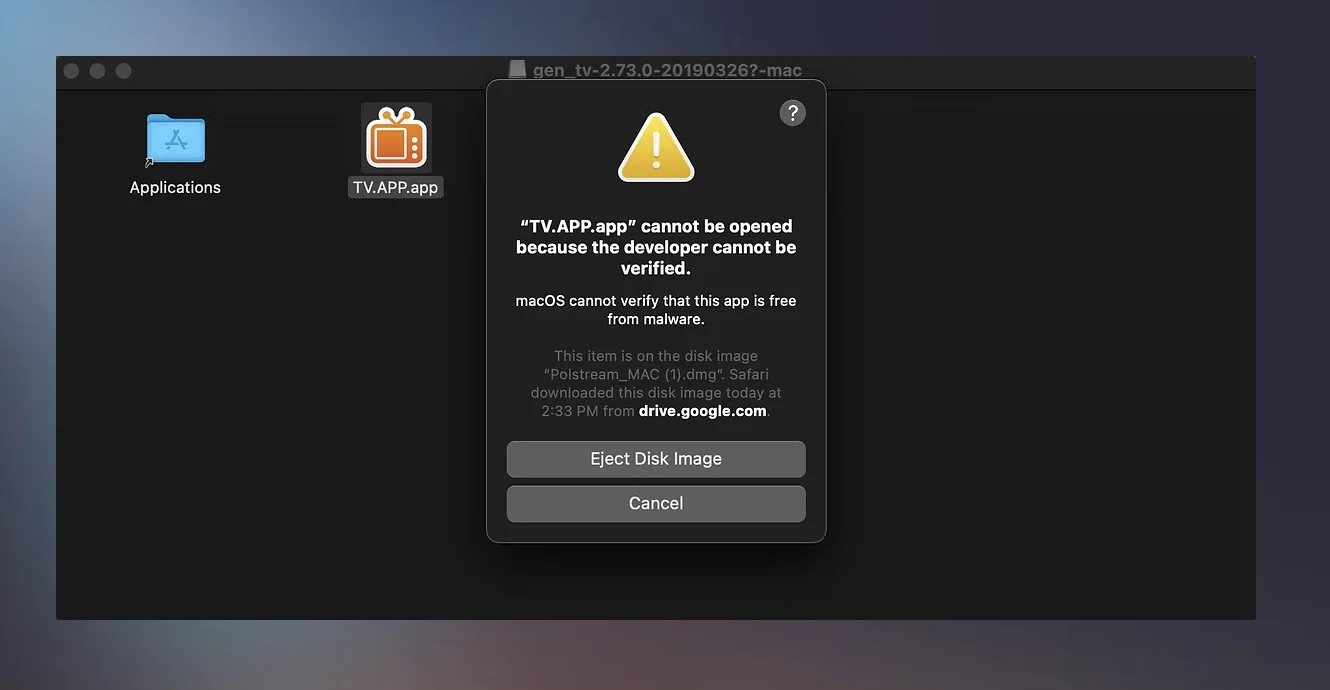
Jeśli macOS wyświetli komunikat, że aplikacja „TV.APP.app” nie może zostać otwarta, ponieważ nie można zweryfikować jej dewelopera, przejdź do kolejnego kroku.
Wskazówka: Jest to komunikat zabezpieczeń systemu macOS dotyczący aplikacji pobranych spoza App Store.

- 03
Otwórz ustawienia bezpieczeństwa
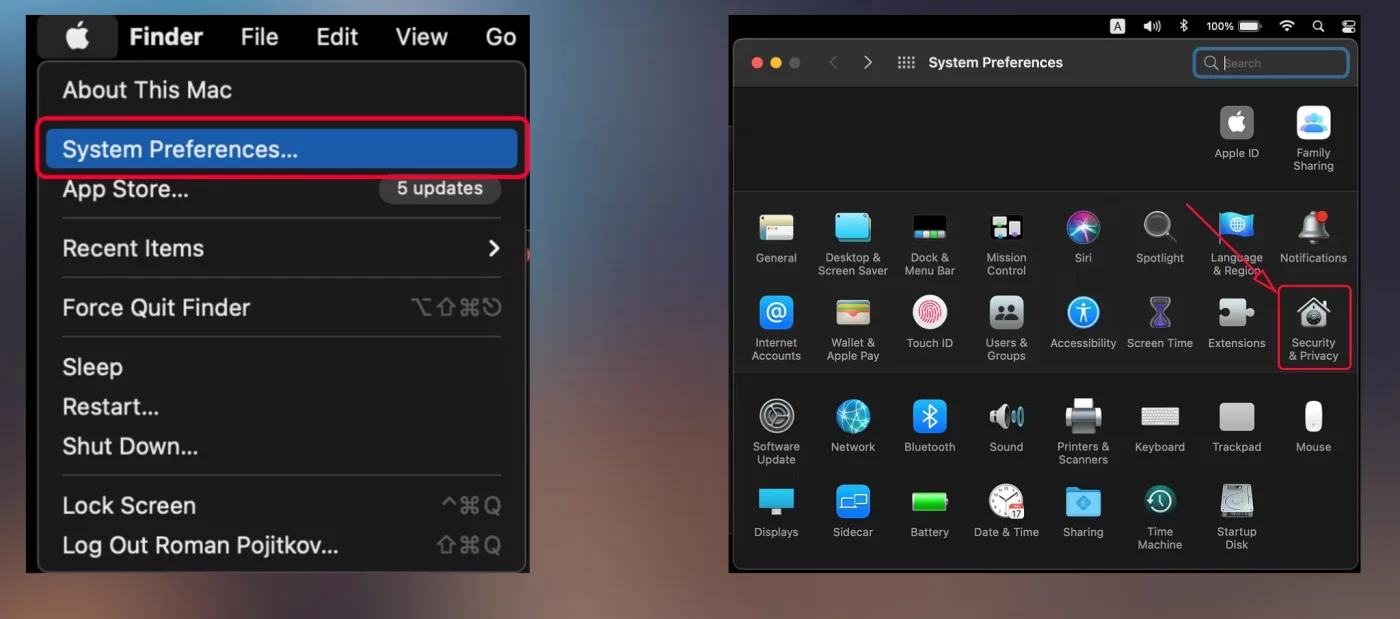
Kliknij menu Apple, wybierz Preferencje systemowe, a następnie otwórz Bezpieczeństwo i prywatność.
Wskazówka: W zależności od wersji systemu macOS nazwy poszczególnych opcji mogą się nieznacznie różnić.

- 04
Zezwól na uruchomienie aplikacji
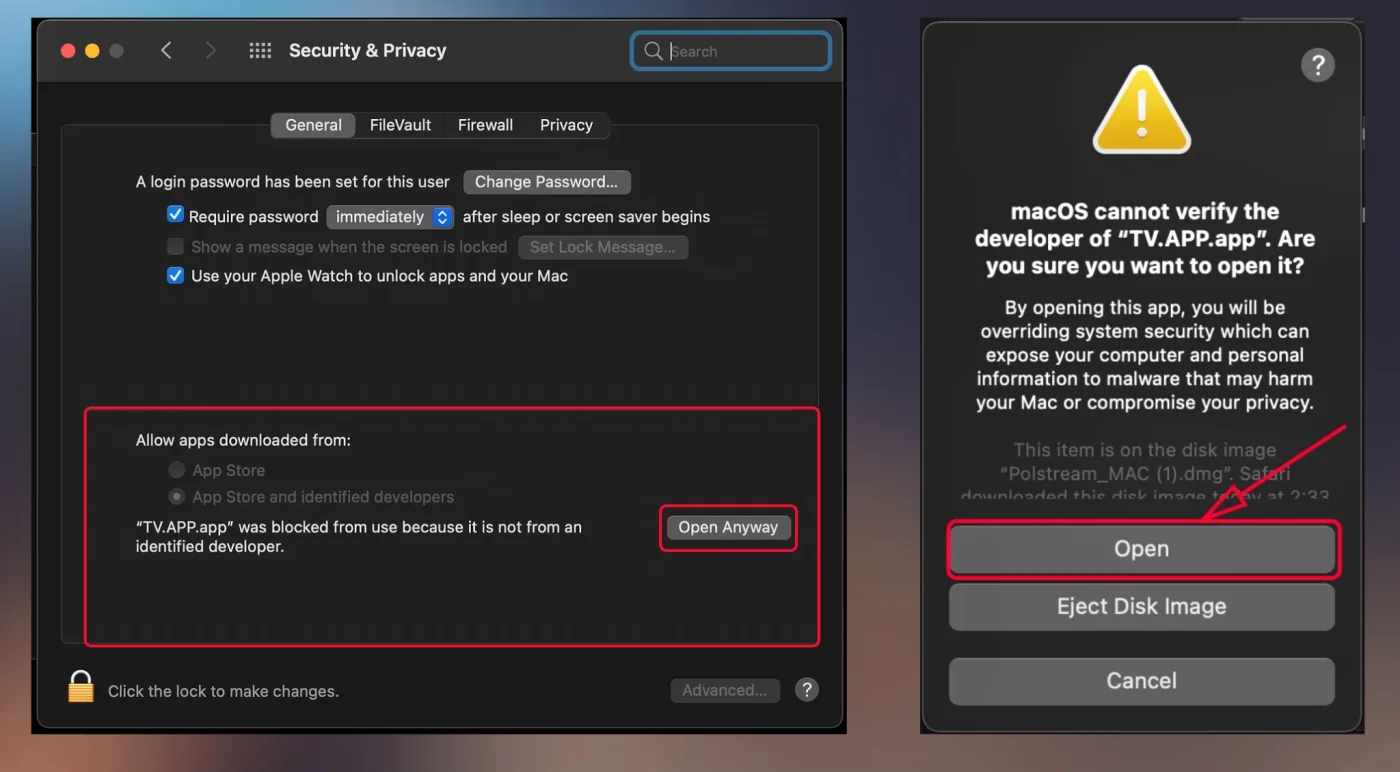
W sekcji Bezpieczeństwo i prywatność, w zakładce Ogólne, znajdź informację, że aplikacja „TV.APP.app” została zablokowana, ponieważ pochodzi od niezidentyfikowanego dewelopera. Kliknij Otwórz mimo to („Open Anyway”). Następnie w kolejnym oknie kliknij Otwórz („Open”), aby potwierdzić uruchomienie aplikacji.
Wskazówka: Jeśli system poprosi o hasło administratora lub dodatkowe potwierdzenie, postępuj zgodnie z komunikatem wyświetlanym na ekranie.

- 05
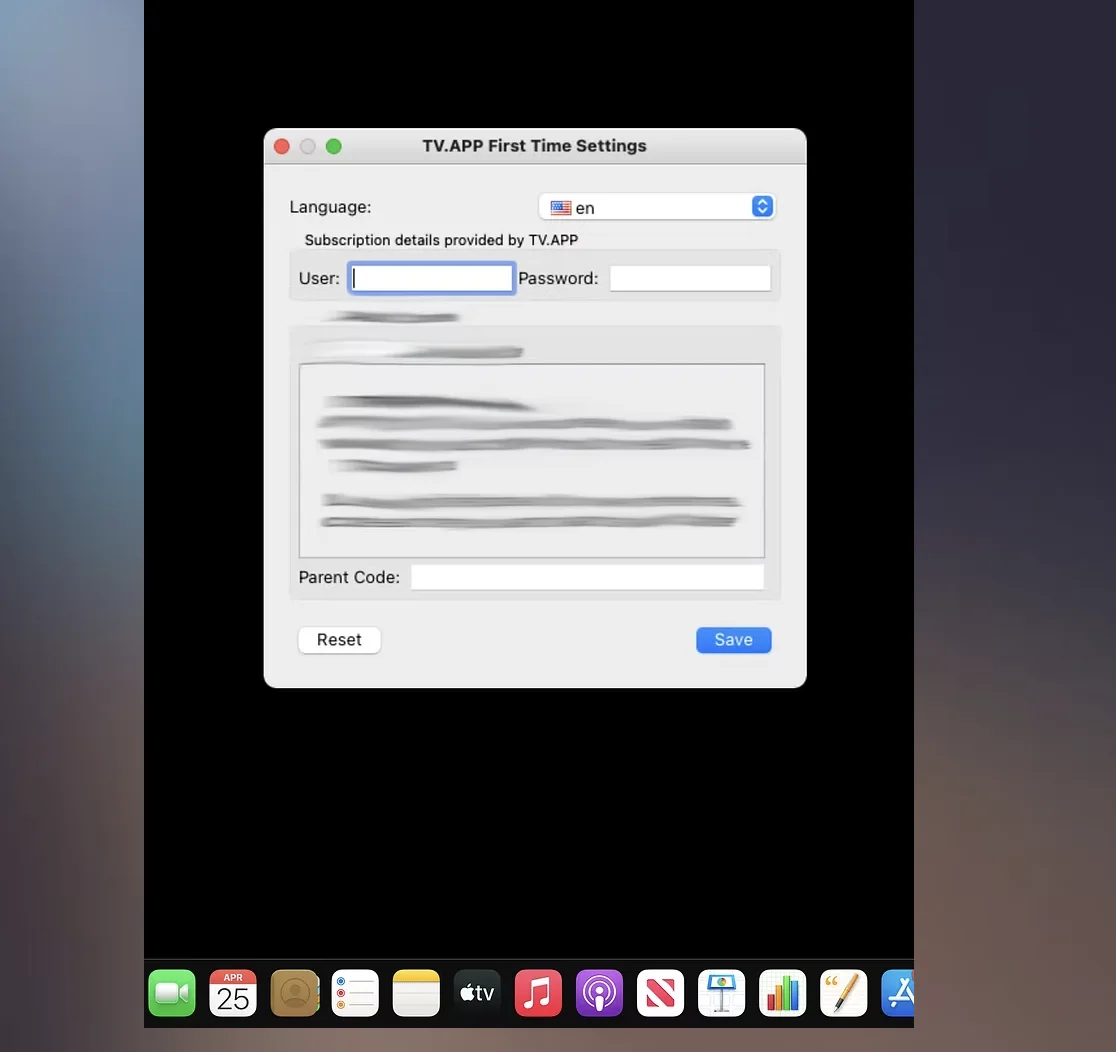
Wprowadź dane logowania
Po uruchomieniu aplikacji TV.APP wprowadź swoje dane uwierzytelniające: login (User) oraz hasło (Password). Następnie kliknij Zapisz (Save).
Wskazówka: Po zapisaniu ustawień aplikacja będzie gotowa do korzystania z telewizji.